Zbuduj swoją pierwszą stronę
Zbuduj od zera prostą stronę SCADA — umieść czujnik, pokaż jego bieżącą temperaturę i obejrzyj wynik, krok po kroku.
ProjektyTwój projektStronyStrona zamienia Twoje tagi w obraz, który można odczytać jednym spojrzeniem. Ten przewodnik buduje od zera małą, ale realistyczną stronę: panel temperatury pomieszczenia — czujnik z wyświetlaną obok bieżącą temperaturą. Gdy to opanujesz, reszta edytora stron działa na tej samej zasadzie.
Co budujemy
Jedna strona z dwoma elementami: symbolem czujnika i, obok niego, etykietą tekstową, która na bieżąco odczytuje temperaturę z tagu. Budujemy ją na miejscu — wszystko, co dodasz, zostaje na stronie — a na koniec oglądamy gotowy wynik.
1. Utwórz stronę
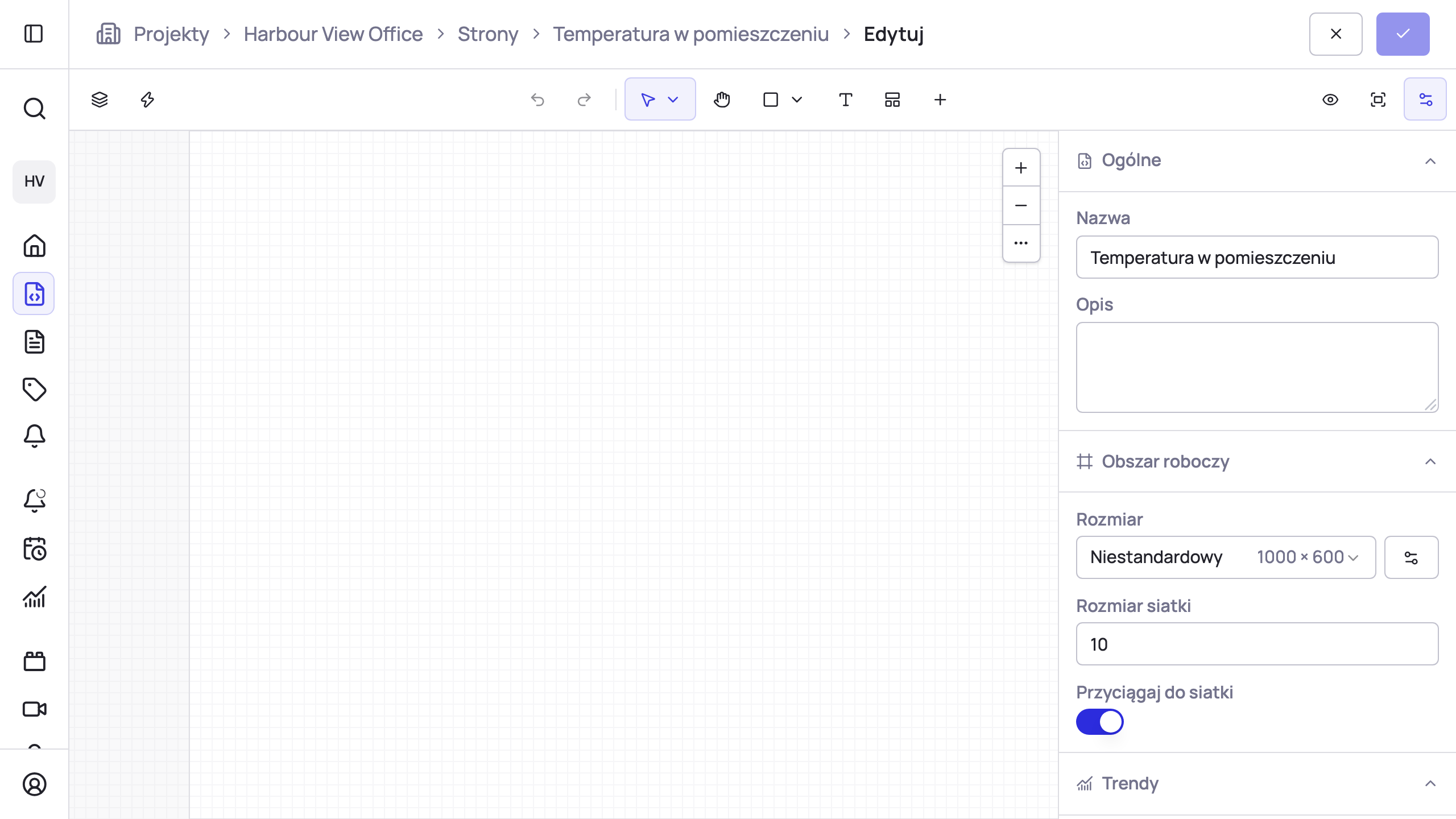
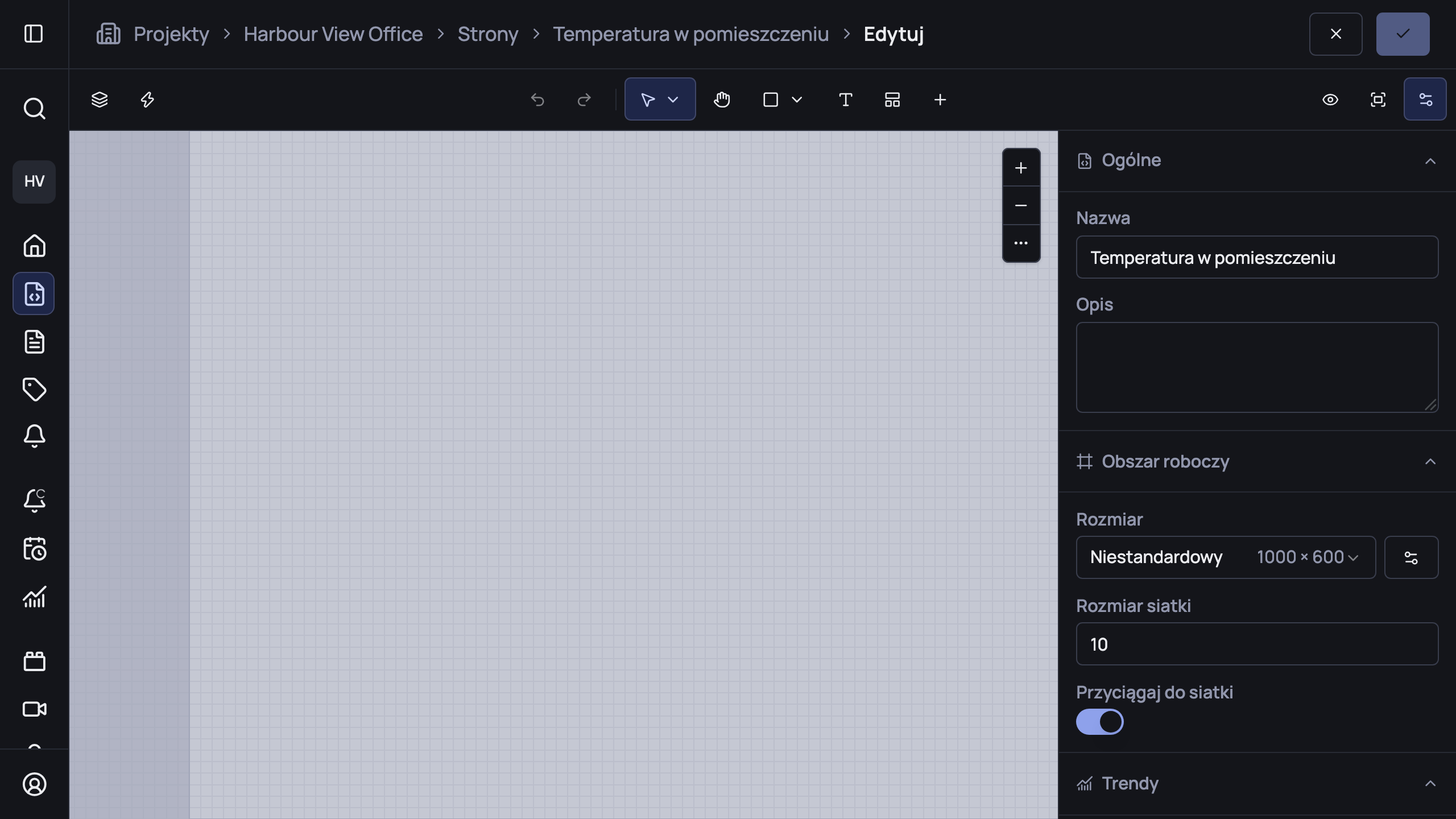
W projekcie otwórz Strony i kliknij Nowy, aby utworzyć stronę. Nadaj jej nazwę — Temperatura w pomieszczeniu — a otworzy się w edytorze z pustym obszarem roboczym.
2. Umieść czujnik
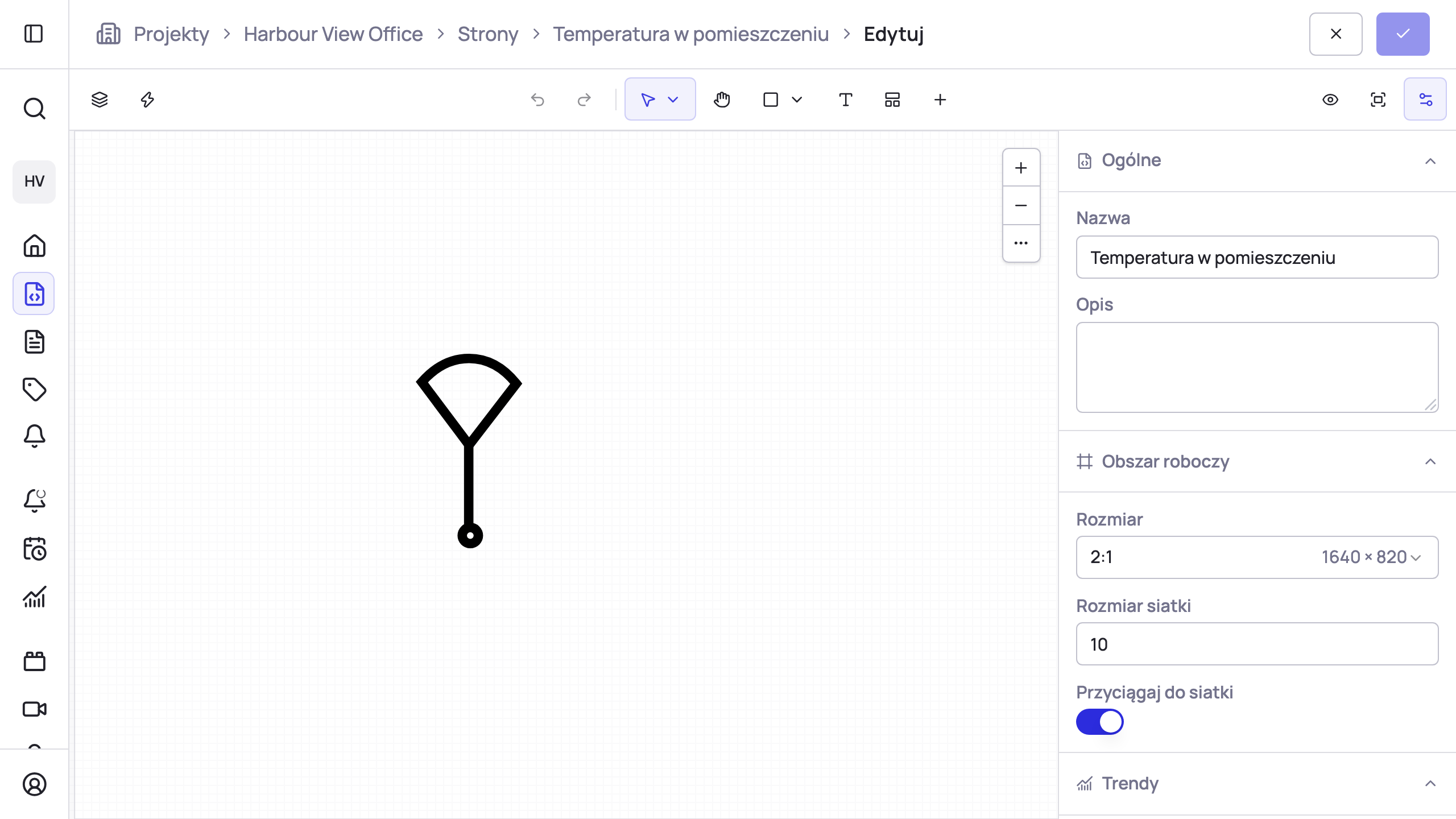
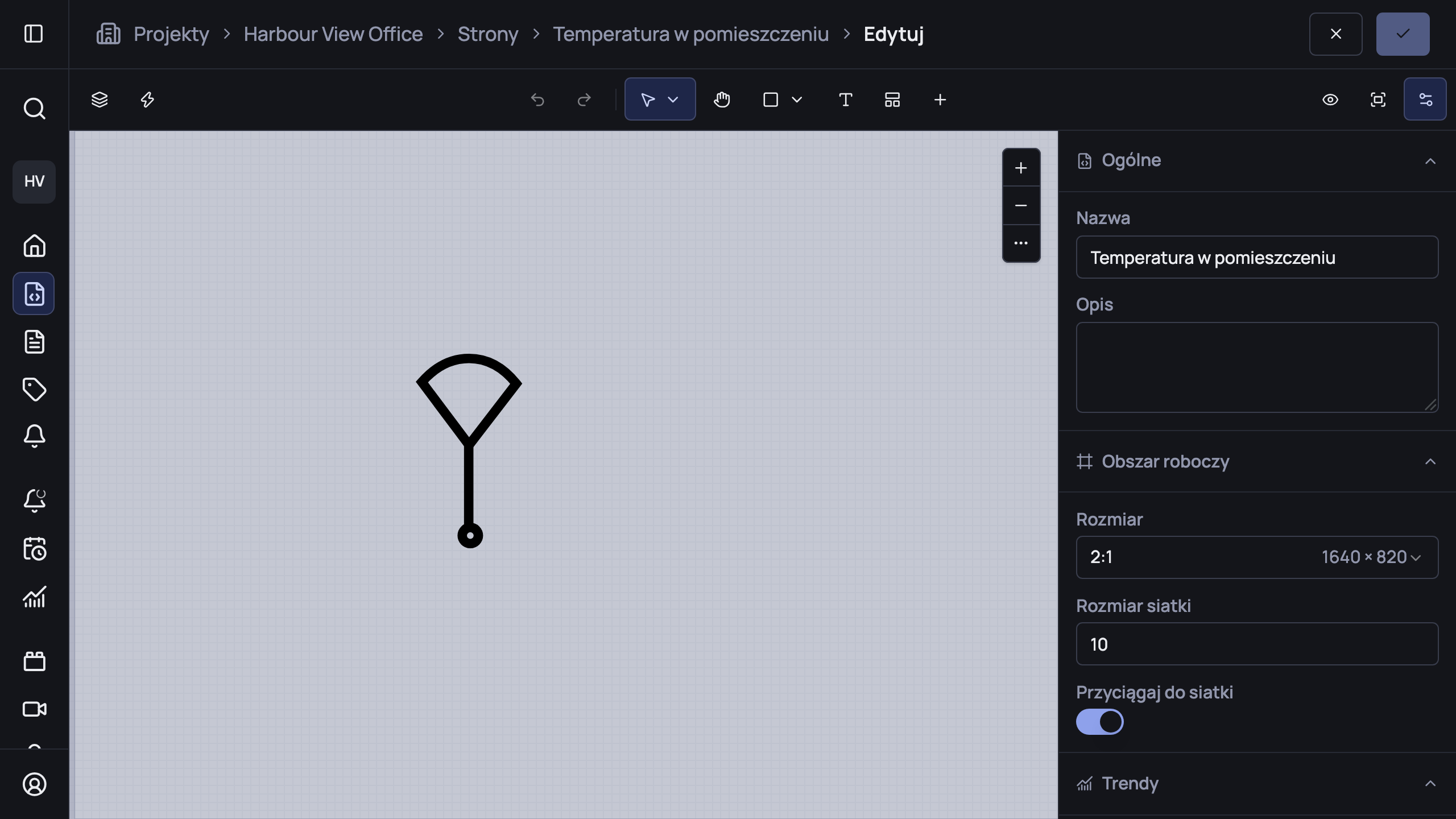
Na pasku narzędzi otwórz Zasoby i wybierz symbol Czujnik, a następnie przeciągnij na obszarze roboczym prostokąt, aby go umieścić. Symbol zostaje tam, gdzie go upuścisz — to wokół niego budowana jest reszta panelu. (Pełną bibliotekę znajdziesz w Symbolach urządzeń.)
3. Dodaj temperaturę i ją połącz
Teraz odczyt. Wybierz narzędzie Tekst i narysuj pole tekstowe obok czujnika — będzie ono pokazywać temperaturę.
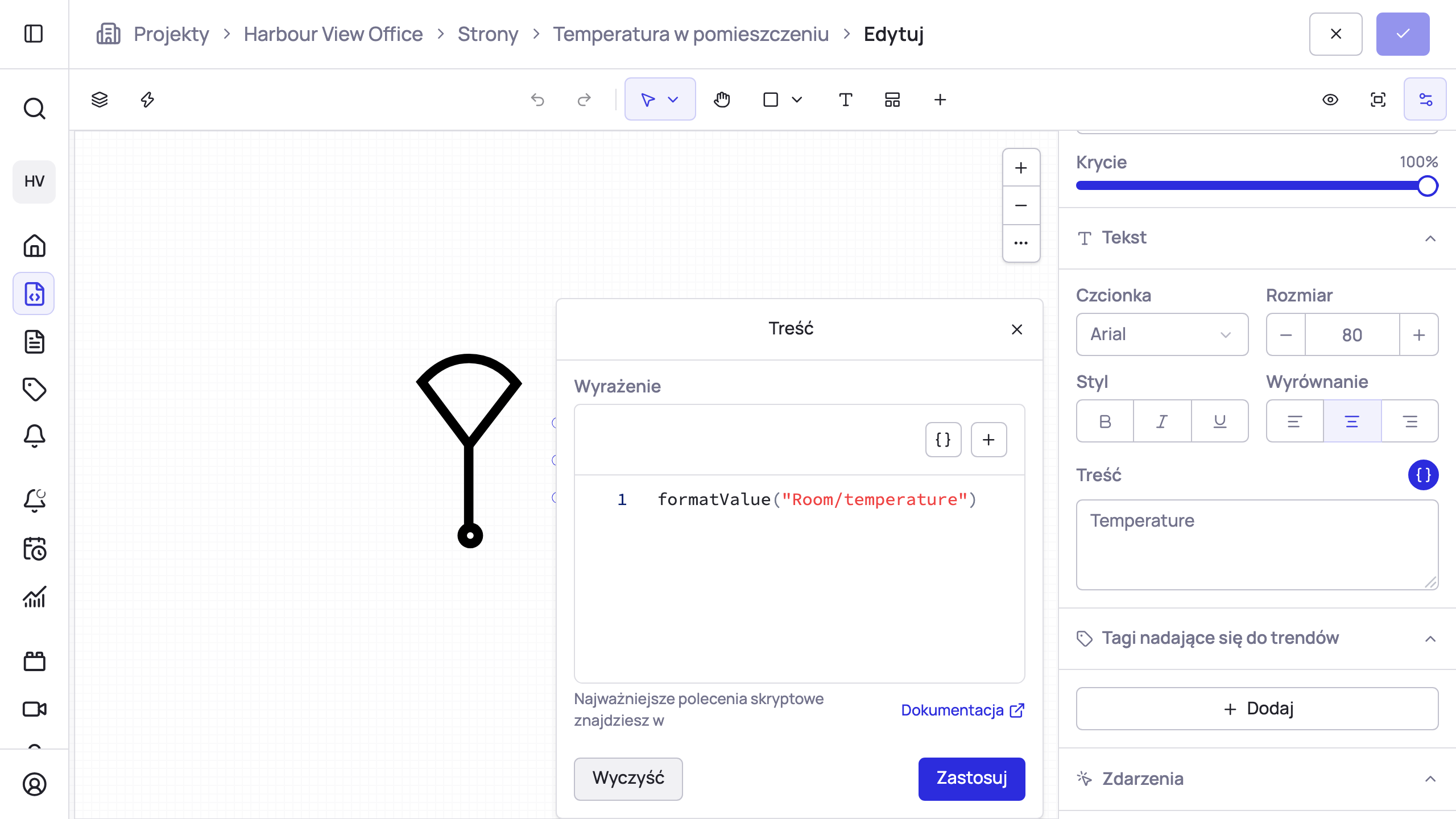
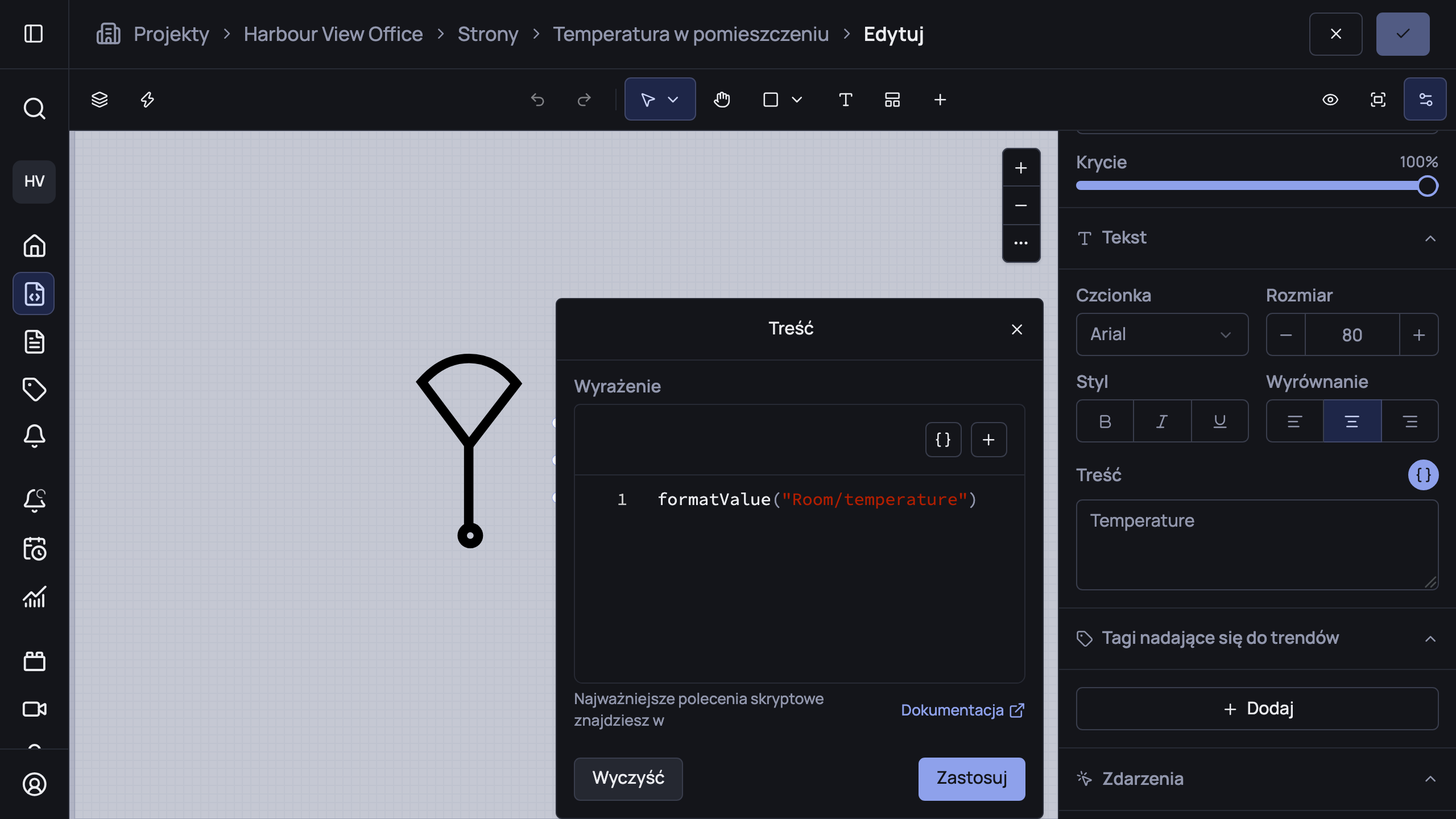
Przy zaznaczonym tekście otwórz panel Właściwości po prawej i znajdź sekcję
Tekst. Obok wartości znajduje się mały przycisk — kliknij go, aby powiązać wartość z tagiem zamiast wpisywać stały tekst.
W wyrażeniu skieruj funkcję
formatValue na swój tag
temperatury. Etykieta pokazuje teraz to, co odczytuje ten tag, sformatowane wraz
z jednostką.
4. Zobacz na żywo
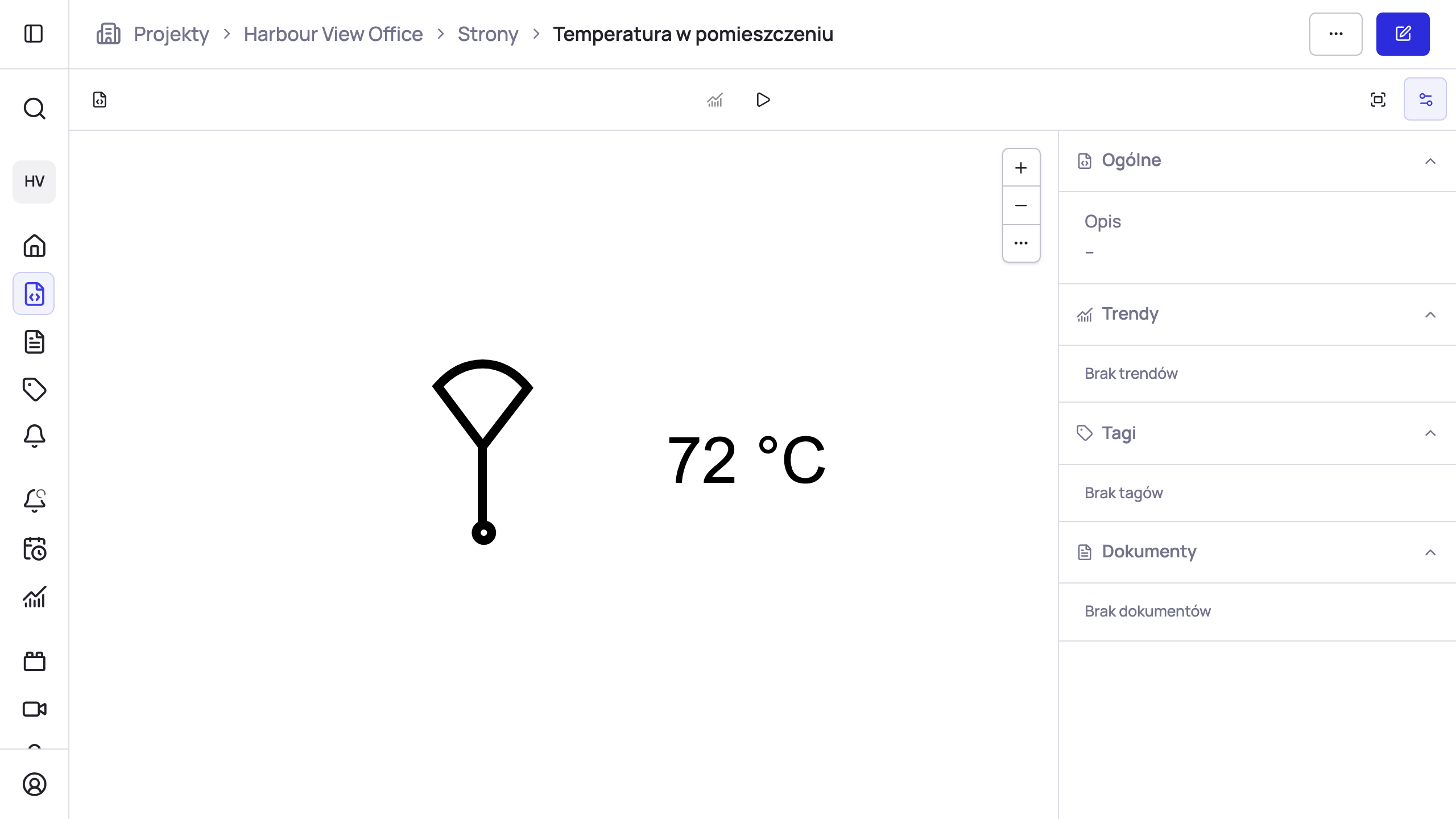
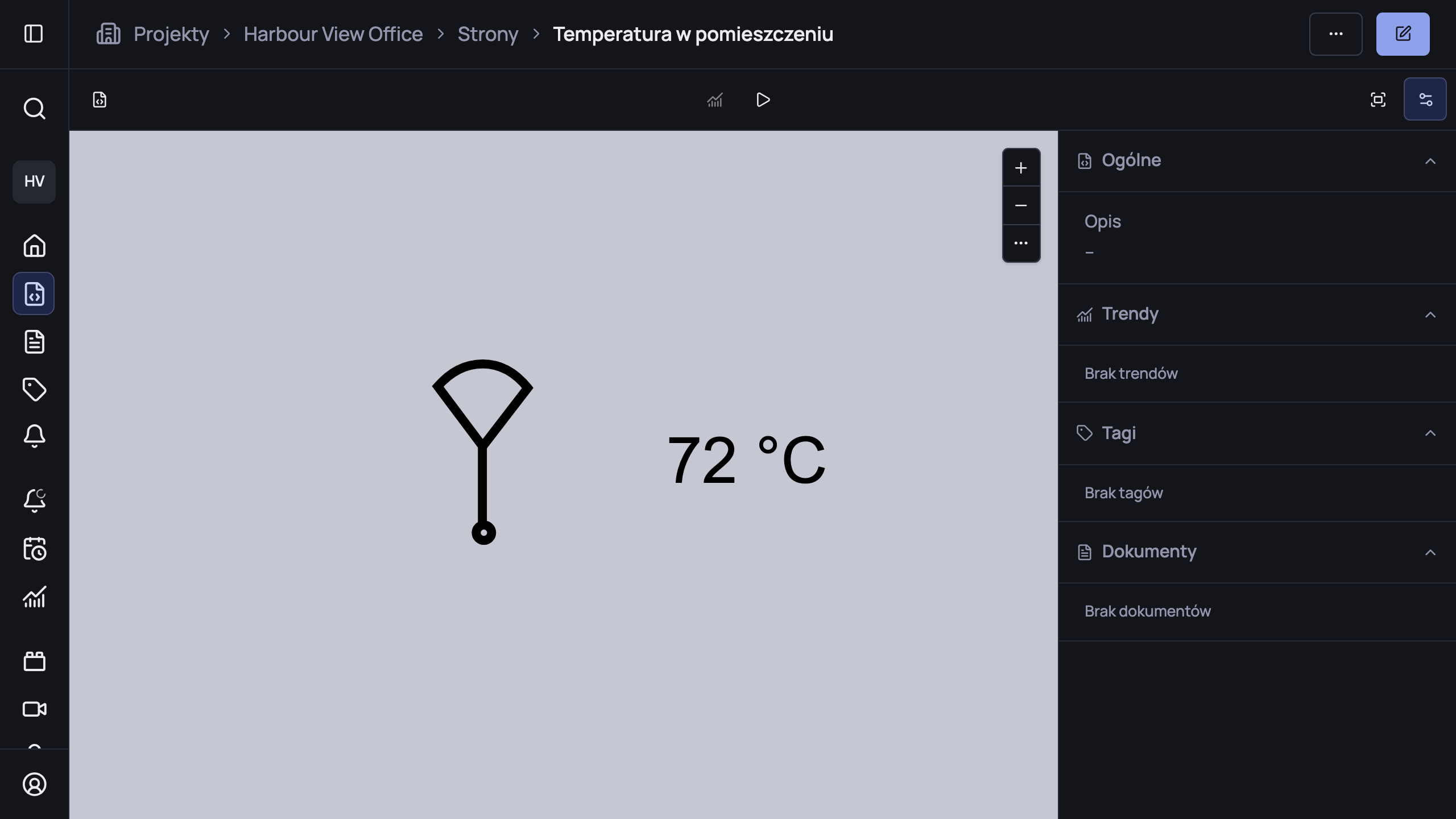
Przełącz się na podgląd (przycisk lub klawisz P), aby zobaczyć stronę tak, jak widzi ją operator. Etykieta pokazuje teraz rzeczywistą temperaturę pomieszczenia obok czujnika i aktualizuje się wraz z napływem nowych odczytów.
Zapisz stronę, a będzie gotowa do otwarcia przez każdego, kto ma dostęp.
Co dalej
Masz za sobą podstawowy cykl — umieść, powiąż, wyświetl — i wszystko inne się na nim opiera:
- Koloruj czujnik według stanu — zmieniaj go na czerwony, gdy w pomieszczeniu robi się za gorąco, i na zielony, gdy temperatura jest komfortowa.
- Dodaj wskaźnik alarmu — oznacz czujnik, gdy aktywny jest alarm wysokiej temperatury.
- Pozwól operatorom zmieniać wartość — podłącz kontrolkę, aby regulować zapisywalną wartość zadaną ze strony.